
Навушники Airoha не підключаються до iPhone 17 або iOS 27: як оновити прошивку
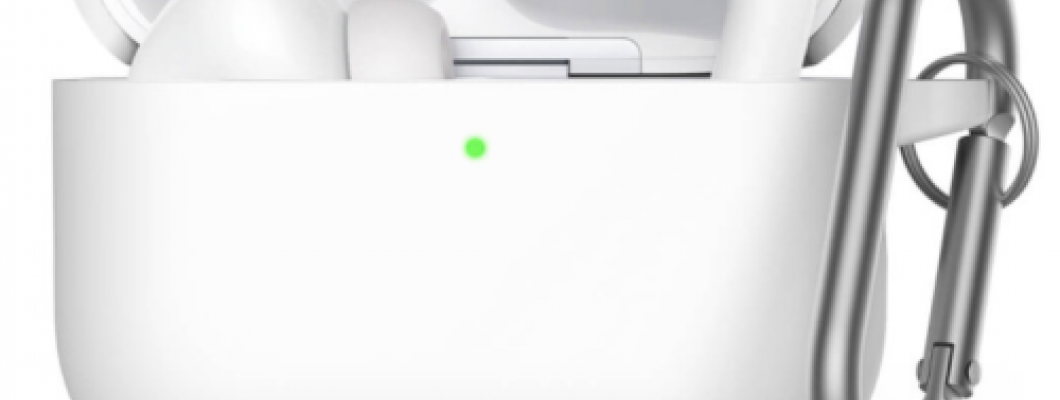
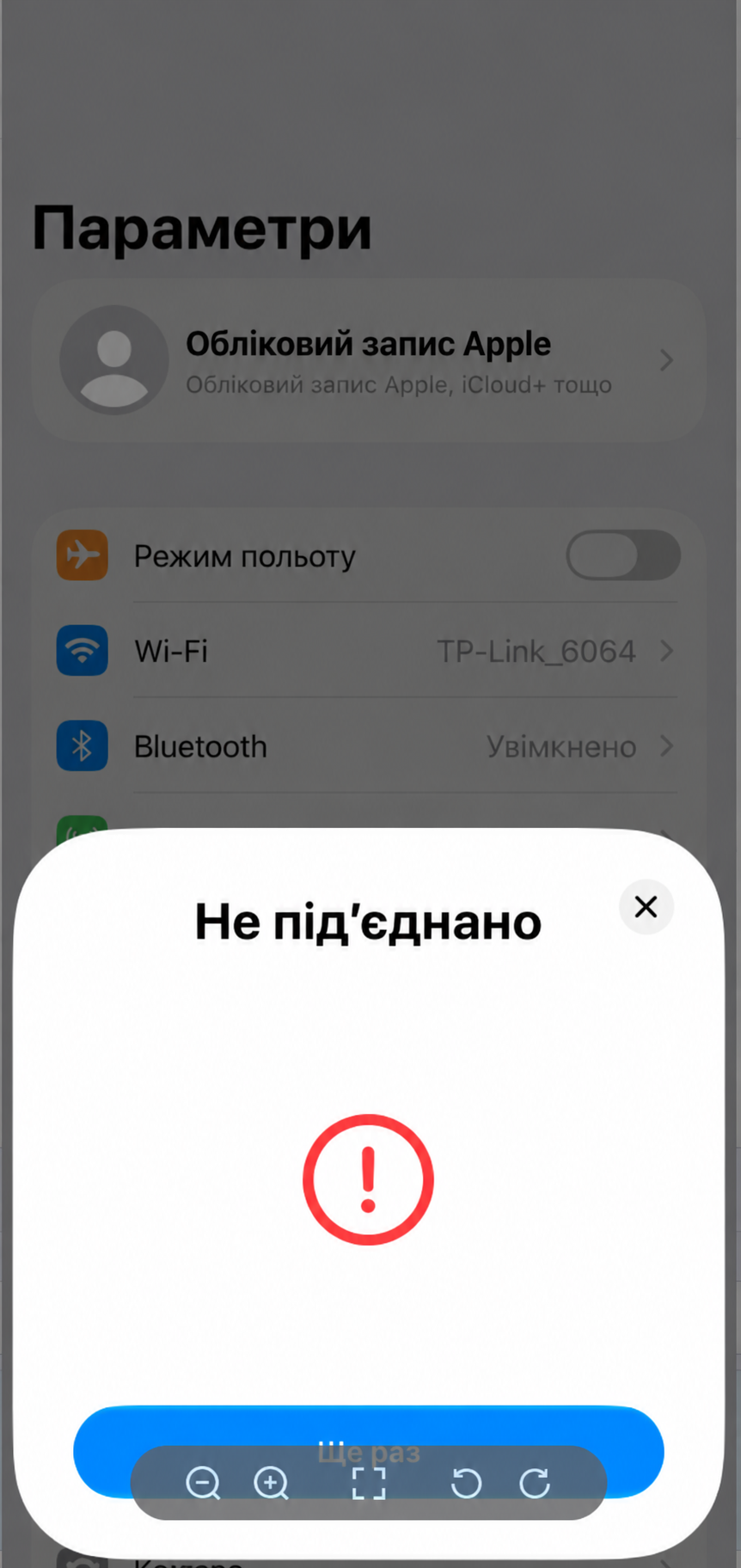
Після оновлення iOS навушники перестали підключатися до iPhone 17, не з’являються у Bluetooth або постійно від’єднуються? Для сумісних бездротових навушників на чипах Airoha 1562A, 1562AE, 1563E та деяких близьких платах причиною може бути застаріла прошивка. Нижче — безпечна перевірка та покрокове оновлення через FlyCC.
Інструкція стосується сумісних навушників на чипі Airoha, а не оригінальних Apple AirPods. Доступність оновлення залежить від конкретної плати й версії прошивки.
Що спробувати перед оновленням прошивки
- Зарядіть навушники та кейс, вимкніть і знову ввімкніть Bluetooth.
- На iPhone відкрийте Параметри → Bluetooth, натисніть «i» біля навушників і виберіть «Забути цей пристрій».
- Вимкніть навушники на інших телефонах поблизу, переведіть їх у режим сполучення та підключіть до iPhone повторно.
- Якщо FlyCC встановлено на iPhone, перевірте дозвіл у Параметри → Приватність і безпека → Bluetooth.
Офіційна інструкція Apple: що робити, якщо Bluetooth-аксесуар не підключається до iPhone.
Коли варто оновлювати Airoha
Оновлення може допомогти, якщо після переходу на iOS 27 або нового iPhone:
- навушники бачить Android, але не бачить iPhone;
- пара створюється, однак з’єднання одразу зникає;
- підключається лише один навушник;
- FlyCC показує доступну новішу версію прошивки;
- повторне сполучення та скидання не допомогли.
Що знадобиться
- смартфон Android — найнадійніший варіант для OTA-оновлення Airoha;
- заряд навушників і кейса бажано від 80%;
- стабільний інтернет;
- 10–15 хвилин без переривання Bluetooth-з’єднання.
Як оновити навушники Airoha через FlyCC
Крок 1. Встановіть FlyCC
Для Android застосунок доступний як APK за посиланням apkdown.198509.xyz. Це стороннє джерело, безпечність та офіційний статус якого ми не можемо незалежно підтвердити. Встановлюйте APK лише якщо довіряєте джерелу.
Версія для iPhone: FlyCC в App Store. На iPhone застосунок може бачити сумісні навушники та їхні налаштування, але OTA-оновлення доступне не для всіх плат. Якщо кнопки оновлення немає — використайте Android.
Завантажити FlyCC
Оберіть вашу платформу. Для оновлення прошивки більшості Airoha рекомендуємо Android.
Android APK розміщено на сторонньому ресурсі. Встановлюйте лише якщо довіряєте джерелу.
Крок 2. Підключіть навушники до Android
- Увімкніть Bluetooth на Android.
- Відкрийте кейс і переведіть навушники в режим підключення.
- Підключіть їх у системних налаштуваннях Bluetooth.
- Запустіть FlyCC і виберіть підключені навушники.
Крок 3. Перевірте оновлення
- У FlyCC відкрийте Help.
- Виберіть Earphone Firmware Upgrade.
- Натисніть Query Update.
- Якщо доступна нова версія, натисніть Download.
Крок 4. Запустіть прошивку
- Дістаньте обидва навушники з кейса.
- Переконайтеся, що обидва підключені й заряджені.
- Натисніть Update FW.
- Дочекайтеся 100% та повідомлення про успішне завершення.
Не вимикайте Bluetooth, не закривайте FlyCC, не кладіть навушники в кейс і не перезавантажуйте телефон під час оновлення. Перерване прошивання може зробити навушники непрацездатними.
Крок 5. Повторно підключіть до iPhone
- Покладіть навушники в кейс після успішного оновлення.
- Закрийте кришку приблизно на 60 секунд.
- На iPhone видаліть старий запис через «Забути цей пристрій».
- Відкрийте кейс і створіть пару заново.
Чи можна оновити Airoha через iPhone
Іноді — так, але не для кожної моделі. Встановіть FlyCC з App Store, підключіть навушники й перевірте, чи є пункт Firmware Update або OTA Update. Якщо його немає, виконайте оновлення через Android. Для Airoha 1562A, 1562AE та 1563E Android залишається практичнішим способом.
Якщо FlyCC не бачить навушники
- переконайтеся, що це дійсно сумісний чип Airoha;
- підключіть навушники спочатку в системному Bluetooth;
- дістаньте обидва навушники з кейса;
- зарядіть кейс і навушники;
- не встановлюйте прошивку від іншої плати або моделі;
- якщо програма показує помилку — зробіть скриншот.
Потрібна допомога або нові навушники?
У NeNashi ми перевіряємо техніку перед відправленням і допомагаємо клієнтам із підключенням після оновлень iOS. Надішліть нам модель навушників, фото екрана FlyCC і опис помилки — підкажемо, чи підходить ця інструкція саме для вашого чипа.
Шукаєте перевірену модель із чипом Airoha, ANC та сучасними функціями? Перегляньте каталог навушників NeNashi.
Посилання на FlyCC
Android: завантажити FlyCC APK
iPhone: відкрити FlyCC в App Store
Коротка відповідь
Якщо копія AirPods або інші навушники Airoha не підключаються до iPhone 17 після iOS 27, спочатку видаліть стару Bluetooth-пару й підключіть навушники заново. Якщо це не допомогло і FlyCC пропонує нову прошивку, оновіть її через Android, не перериваючи процес, а потім повторно створіть пару з iPhone.
Залишити коментар